
Koppel je Shopify-winkel en je ziet bij elk gesprek meteen de bestellingen van de klant. Je team kan bestellingen opzoeken, aanpassen, terugbetalen of annuleren zonder de Inbox te verlaten, en je AI-agent beantwoordt vragen als "waar blijft mijn bestelling?" zelf.
Je koppelt een winkel door de app WeReply AI uit de Shopify App Store te installeren.
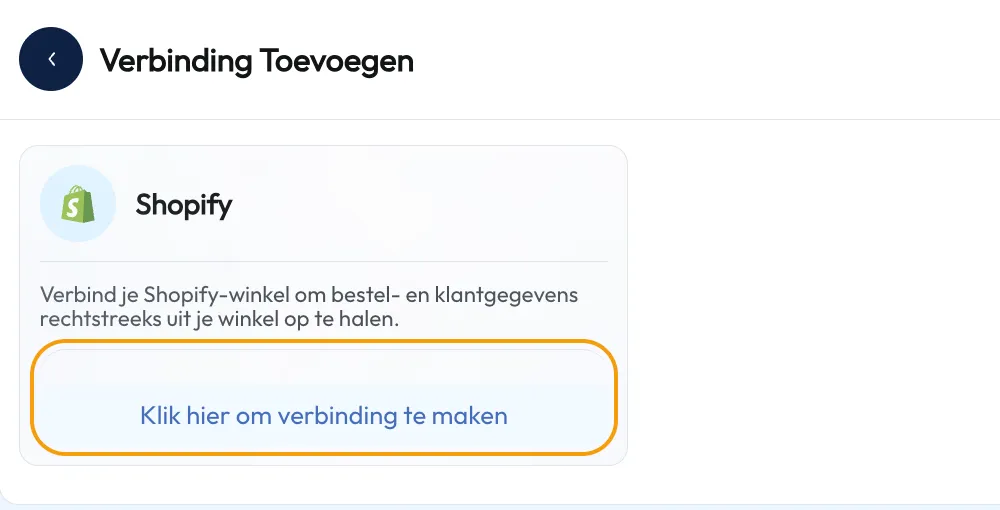
De app wordt op dit moment aan de Shopify App Store toegevoegd. Zolang hij daar nog niet staat, toont de knop in WeReply “binnenkort”; neem contact met ons op, dan sturen we je de installatielink.
Vond je WeReply AI eerst in de Shopify App Store? Installeer de app daar; je komt dan bij dezelfde stap om in te loggen en je werkruimte te kiezen.
Open je een gesprek, dan zoekt WeReply de bestellingen van de klant op via het e-mailadres. Bij klanten die via WhatsApp schrijven zoekt het ook op telefoonnummer; die bestellingen krijgen het label Gevonden op telefoonnummer.
Bij Bestelgegevens zie je de nieuwste bestelling: bestelnummer, datum, totaal, betaal- en verzendstatus, de bestelde producten, de verzendmethode en, zodra het pakket onderweg is, het trackingnummer met de link Volg zending. Klik op het bestelnummer om de bestelling in je Shopify-admin te openen. Oudere bestellingen staan onder Eerdere bestellingen.
Vraagt de klant naar een andere bestelling, bijvoorbeeld een die met een ander e-mailadres is geplaatst? Typ het nummer bij Andere bestelling zoeken, bijv. #1234 en klik op Zoeken.
Klik onder de bestelgegevens op Bestelling bewerken. Afhankelijk van de bestelling en je rechten kies je:
Elke wijziging staat meteen in Shopify en wordt in het ticket vastgelegd, zodat je collega's zien wie wat heeft gedaan.
Zodra een winkel gekoppeld is, kan je AI-agent de bestellingen van een klant
opzoeken (via e-mailadres, bestelnummer of op WhatsApp via telefoonnummer) en de
status en trackinggegevens doorgeven. Hij kan ook productinformatie uit je winkel
opzoeken. Dat geldt ook voor AI-concepten. Snelle antwoorden vullen
[last_order_number] en [last_order_tracking_url] voor je in;
zie Snelle antwoorden.
Open Apps → WeReply AI in je Shopify-admin voor een snel overzicht van je werkruimte: open gesprekken, gesprekken die nog niet zijn toegewezen, gesprekken die de AI deze maand beantwoordde en AI-concepten van deze maand. Met Open inbox en Settings ga je direct naar WeReply.
Ben je via de Shopify App Store met WeReply begonnen, dan kan je abonnement via Shopify lopen. Je kiest of wijzigt je plan dan in je Shopify-admin (Choose a plan of Change plan op de app-pagina), en ook je facturen staan in je Shopify-admin. In WeReply zie je onder Instellingen → Abonnement hoe je betaalt, met de knop Plan wijzigen in Shopify.
Heb je je rechtstreeks bij WeReply aangemeld? Dan dekt je WeReply-abonnement de Shopify-koppeling al en betaal je niets extra via Shopify.