Je haalt e-mail op twee manieren in WeReply: je logt in bij Microsoft voor een
Outlook- of Microsoft 365-mailbox, of je voegt een E-mail-kanaal toe
voor je eigen domein (zo werkt het ook voor Gmail en Google Workspace). Daarna kun je
je eerdere gesprekken importeren, zodat je team ziet wat er al besproken is.
Outlook of Microsoft 365 koppelen
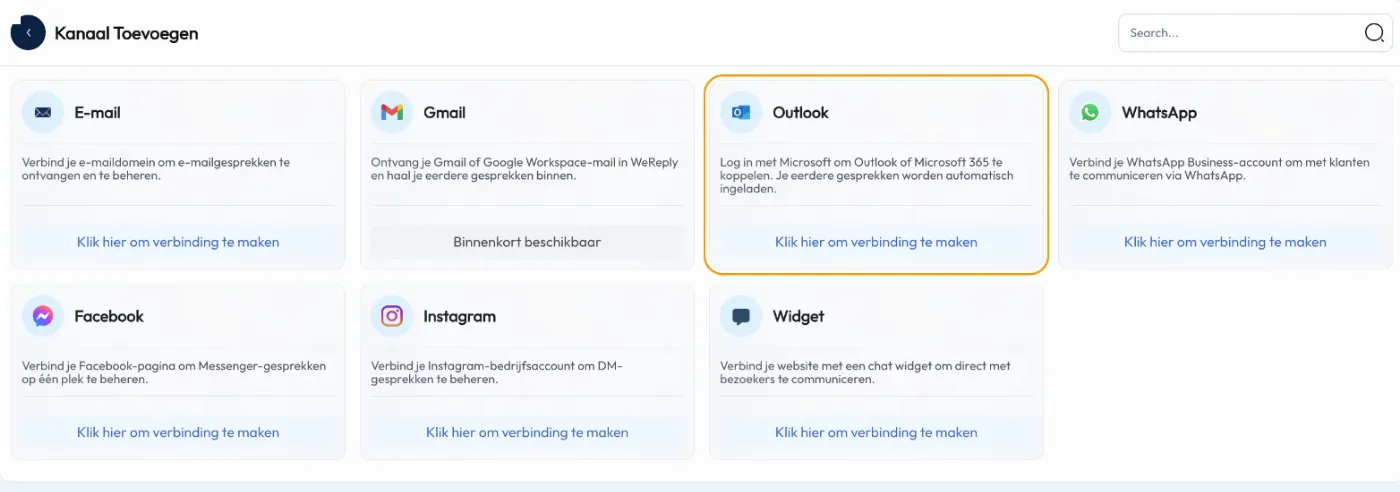
Ga naar Instellingen → Kanalen → Kanaal toevoegen.
Klik bij Outlook op Klik hier om verbinding te
maken.
Log in met je Microsoft-account en geef WeReply toegang tot je mailbox.
Klaar. Het kanaal krijgt je e-mailadres als naam, en je komt op de pagina waar je
eerdere gesprekken worden ingeladen.
Vanaf dan leest WeReply elke minuut nieuwe mail in de mailbox en verstuurt het je
antwoorden er vanuit, zodat ze ook in Outlook bij Verzonden items staan.
Antwoorden die je in Outlook zelf typt, komen ook bij het ticket.
Instellingen › Kanalen › Kanaal toevoegen: kies Outlook om in te loggen met Microsoft.
Stopt het inloggen met een melding over je organisatie? Dan moet de beheerder van
jullie Microsoft 365-omgeving WeReply eerst goedkeuren. Vraag het hem of haar en
probeer het daarna opnieuw.
Bij een nieuw Outlook-kanaal staat AI Antwoord uit. Open het kanaal
onder Instellingen → Kanalen om de naam te wijzigen, een agent te
kiezen of de AI aan te zetten.
Je geschiedenis komt vanzelf binnen
Direct na het koppelen worden de afgelopen 12 maanden van je inbox en verzonden
items ingeladen als gesloten tickets (of korter, als je
bewaartermijn korter is). Wil je oudere
mail? Open E-mailgeschiedenis importeren bij het kanaal, kies een
periode onder Meer geschiedenis inladen en klik op
Geschiedenis inladen. Mails die al in WeReply staan, worden
overgeslagen. Een overlappende periode kiezen kan dus gewoon.
Een gedeelde mailbox gebruiken (support@, info@)
Open het Outlook-kanaal onder Instellingen → Kanalen.
Vul bij Gebruik je een gedeeld adres zoals support@ of info@? dat
adres in en klik op Opslaan.
Nieuwe mail aan dat adres komt nu in WeReply binnen, en de geschiedenis ervan
wordt ingeladen.
Je Microsoft-account moet toegang hebben tot de gedeelde mailbox. Kan WeReply hem
niet openen? Vraag je Microsoft 365-beheerder om toegang en klik daarna op
Opnieuw inloggen bij Microsoft. Laat het veld leeg als je alleen je
eigen mailbox gebruikt.
Als de inlog verloopt
Staat er bij het kanaal Inlog verlopen? Open het en klik op
Opnieuw inloggen bij Microsoft. Er gaat niets verloren.
Een e-mailadres op je eigen domein koppelen
Hiervoor heb je toegang nodig tot de DNS-instellingen van je domein.
Ga naar Instellingen → Kanalen → Kanaal toevoegen en kies
E-mail.
Vul de Kanaalinformatie en de AI-instellingen in en klik op
Volgende stap.
Vul je Domein in (bijvoorbeeld jouwwinkel.nl).
Kies bij E-mails ontvangen via:
E-mail doorsturen — je houdt je huidige mailbox en stuurt
de mail door naar een adres dat je van WeReply krijgt. Dit is de gebruikelijke
keuze.
Mailuitwisseling — WeReply ontvangt alle mail voor het
domein rechtstreeks. Kies dit alleen als het domein geen andere mailbox heeft.
Vul bij Reactie verzenden vanaf het deel vóór de @ in,
bijvoorbeeld support. Pas eventueel de Inkomende
spamfiltering aan.
Klik op Volgende stap. WeReply laat de DNS-records zien die je bij
je domeinregistrar toevoegt. Bij doorsturen zie je ook het adres waar je je mail
naartoe stuurt.
Voeg de records toe en klik op DNS-records verifiëren.
DNS-wijzigingen kunnen even duren; tot die tijd kun je Opslaan als
concept kiezen en later vanuit het kanaal verifiëren.
Een kanaal met de status Concept is nog niet actief. Verifieer de
DNS-records om mail te ontvangen en te versturen.
Gmail en Google Workspace
Kies E-mail en E-mail doorsturen zoals hierboven. Na
het opslaan krijg je een WeReply-adres. Ga in Gmail naar Instellingen →
Doorsturen en POP/IMAP → Een doorstuuradres toevoegen, plak het adres en
bevestig. De bevestigingsmail van Google verschijnt in je WeReply-inbox.
E-mailgeschiedenis importeren uit een bestand
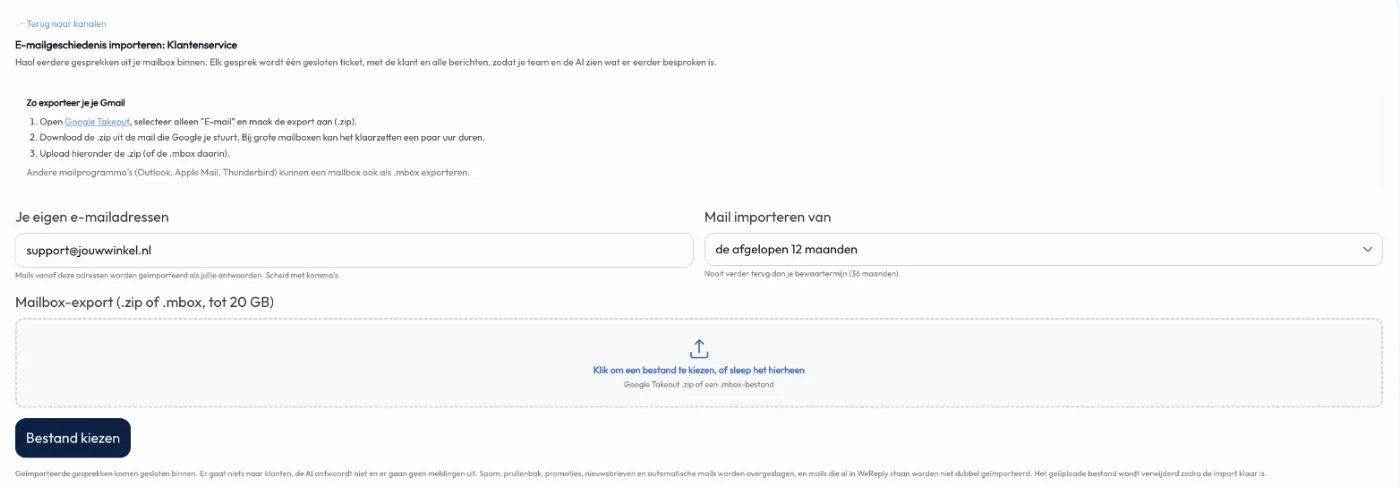
Bij een E-mail-kanaal kun je een export van je mailbox uploaden. Elk gesprek wordt
één gesloten ticket, met de klant en de berichten.
E-mailgeschiedenis importeren: vul je eigen adressen in, kies een periode en upload de export.
Exporteer je Gmail met Google Takeout: kies alleen Mail en maak de export
aan. Download de .zip uit de mail die Google je stuurt. Bij grote mailboxen kan dat
een paar uur duren. Andere mailprogramma's (zoals Outlook, Apple Mail of
Thunderbird) kunnen een mailbox als .mbox-bestand exporteren.
Klik onder Instellingen → Kanalen op het importicoon bij je
e-mailkanaal (E-mailgeschiedenis importeren).
Vul bij Je eigen e-mailadressen de adressen in waarmee je mailt,
gescheiden door komma's. Mails vanaf die adressen worden als jouw antwoorden
geïmporteerd.
Kies bij Mail importeren van de afgelopen 3, 6, 12, 24 of 36
maanden, of een aangepaste periode. Verder terug dan je bewaartermijn kan niet.
Kies het .zip- of .mbox-bestand (tot 20 GB) en klik op
Importeren.
Onder Imports volg je de voortgang: uploaden, wachten, importeren,
klaar. Daarna zie je hoeveel gesprekken en berichten er zijn geïmporteerd en
hoeveel er zijn overgeslagen. Een lopende import kun je annuleren.
Wat er gebeurt tijdens een import
Geïmporteerde gesprekken komen gesloten binnen. Er gaat niets naar klanten, de
AI antwoordt niet en er gaan geen meldingen uit.
Spam, prullenbak, promoties, nieuwsbrieven en automatische mails worden
overgeslagen.
Mails die al in WeReply staan, worden niet dubbel geïmporteerd.
Het geüploade bestand wordt verwijderd zodra de import klaar is.
Met je geschiedenis erin ziet je team meteen wat een klant eerder vroeg, zodra die
opnieuw schrijft.